
真正的第二台顯示器
您的電腦會看到一台新的顯示器,解析度和更新頻率與您的裝置相同。排列它、把視窗拖過去,或在上面全螢幕播放影片。
- 原生解析度
- 原生更新頻率
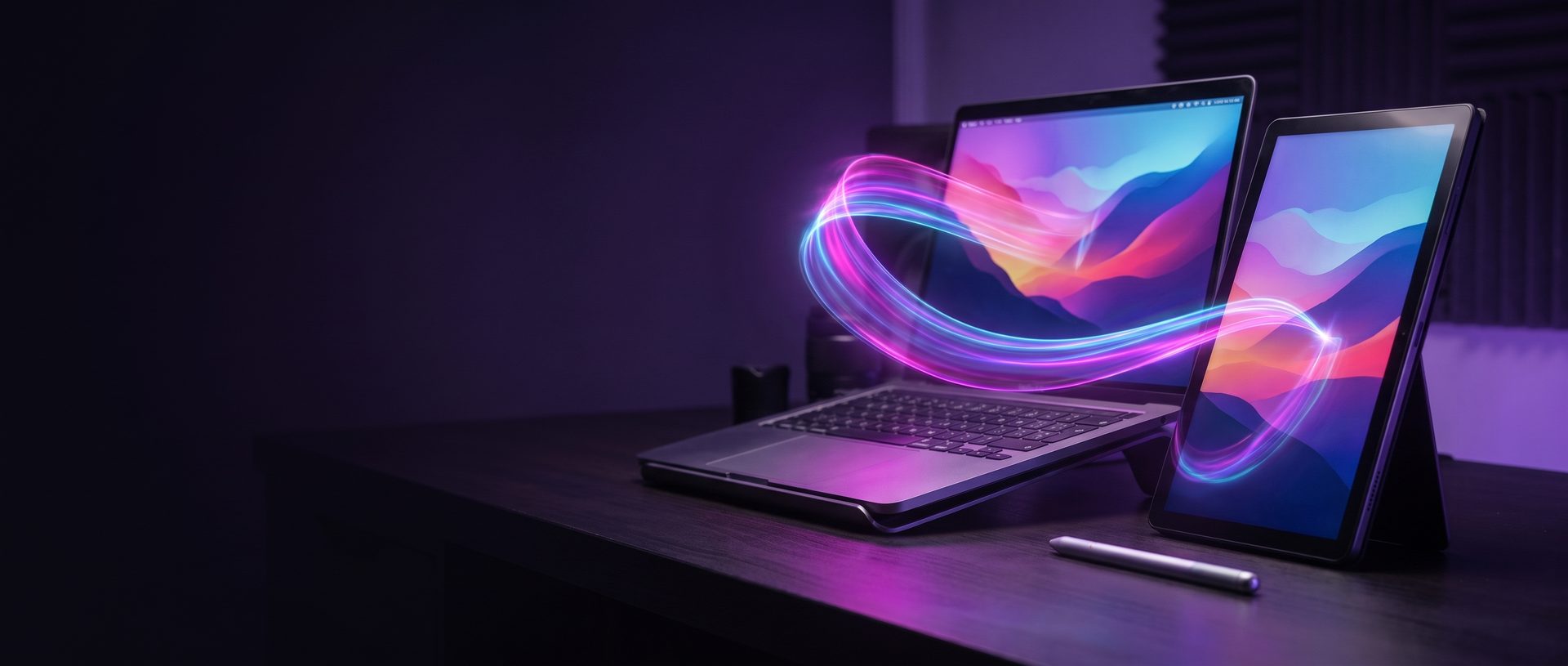
Windows 與 Mac 的第二螢幕
PixelBridge 能把 Android 平板或手機變成您 PC 或 Mac 真正的額外顯示器。插上傳輸線或使用您自己的 Wi-Fi,然後延伸桌面、同步顯示,或用觸控筆在上面繪圖。
功能
我們大多數人抽屜裡都有一台平板。PixelBridge 會把它放在鍵盤旁邊,讓它像您為這份工作買的螢幕一樣運作。
您的電腦會看到一台新的顯示器,解析度和更新頻率與您的裝置相同。排列它、把視窗拖過去,或在上面全螢幕播放影片。
「延伸」提供第二個桌面,可放參考資料、聊天或工具面板。「同步顯示」會在裝置上顯示主螢幕,方便直接在看到的畫面上繪圖,或展示給桌子對面的人看。
旋轉平板,桌面也會隨之轉為直向或橫向。平板放在支架上時,可以鎖定方向。
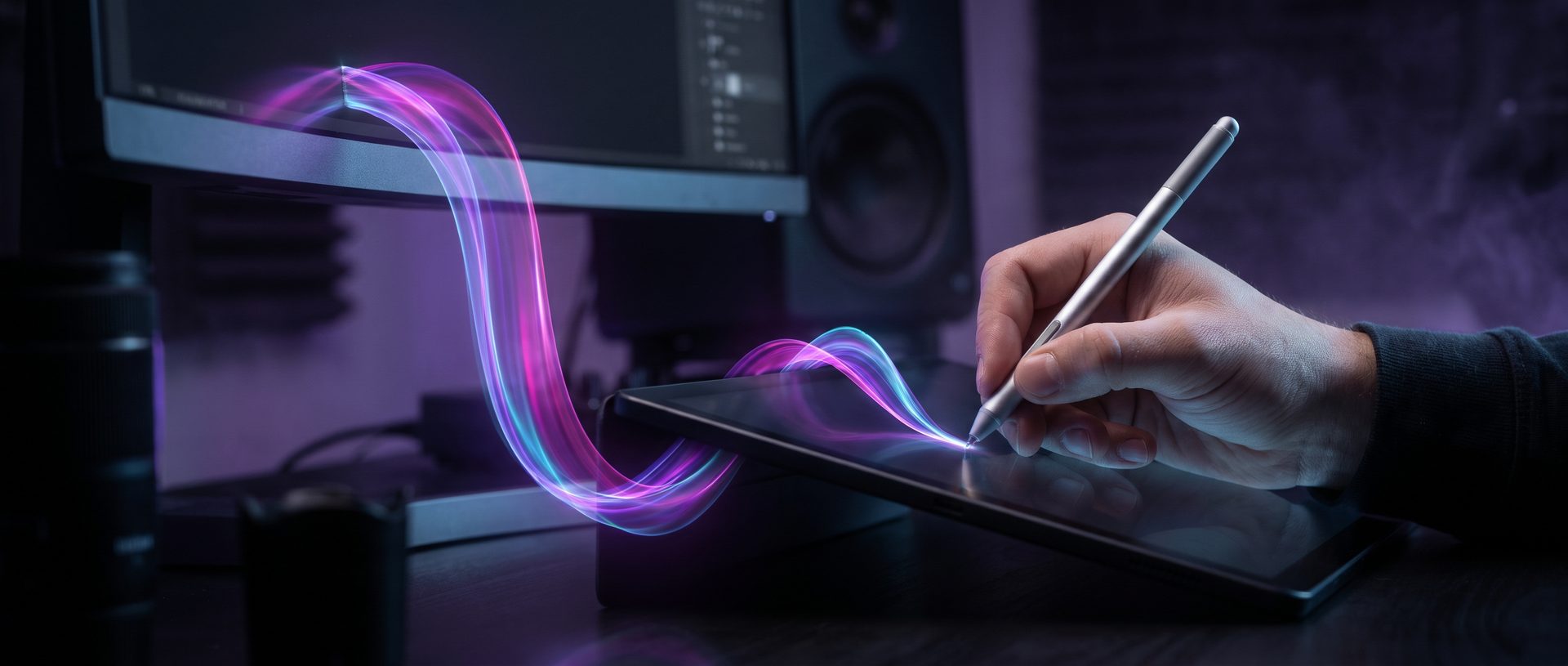
像 Samsung S Pen 這類壓感觸控筆,可在 Krita 和其他繪圖應用程式中以真實筆壓繪圖。調整曲線,配合您的手感。
點一下即點按,拖曳即可移動物件。在 Windows 上,還能雙指捲動、捏合和長按。需要精細操作時,可在裝置上放大畫面。
從螢幕傳送復原、筆刷大小和其他鍵盤快速鍵,不需要鍵盤。
運作方式
免費下載,適用於 Windows 10 或 11,或 macOS 13 及更新版本。在 Windows 上,它會加入自己的顯示與觸控筆驅動程式;在 Mac 上,則使用 macOS 內建的顯示器支援。
在您的平板或手機上從 Google Play 安裝 PixelBridge。電腦程式會顯示一個 QR 碼,掃描即可開啟正確的頁面。
用 USB 傳輸線連接,PixelBridge 會自動改用傳輸線。使用 Wi-Fi 時,掃描電腦顯示的 QR 碼,之後就會自動重新連線。
下載
您電腦上的程式和裝置上的應用程式。
這兩個是給您的 PC 或 Mac 用的:請在那台電腦上開啟 pixelbridge.app/get。
安裝程式會安裝顯示與觸控筆驅動程式、一個小型背景服務,以及通知區域應用程式。
Windows 10 or 11, 64-bit · 免費下載 Windows 版一份已簽署、經公證的磁碟映像檔。將 PixelBridge 拖曳到應用程式,設定助理會引導您完成剩下的步驟。
macOS 13 or later · 免費下載 Mac 版適用於您平板或手機的應用程式,在 Google Play 上。兩者使用同一個應用程式,一次購買就能涵蓋兩者。先試用一小時的連線時間,然後選擇方案。
Android 11 or later
即將推出
從預設開始,拖曳控制點來彎曲曲線,試畫看看,然後命名儲存。
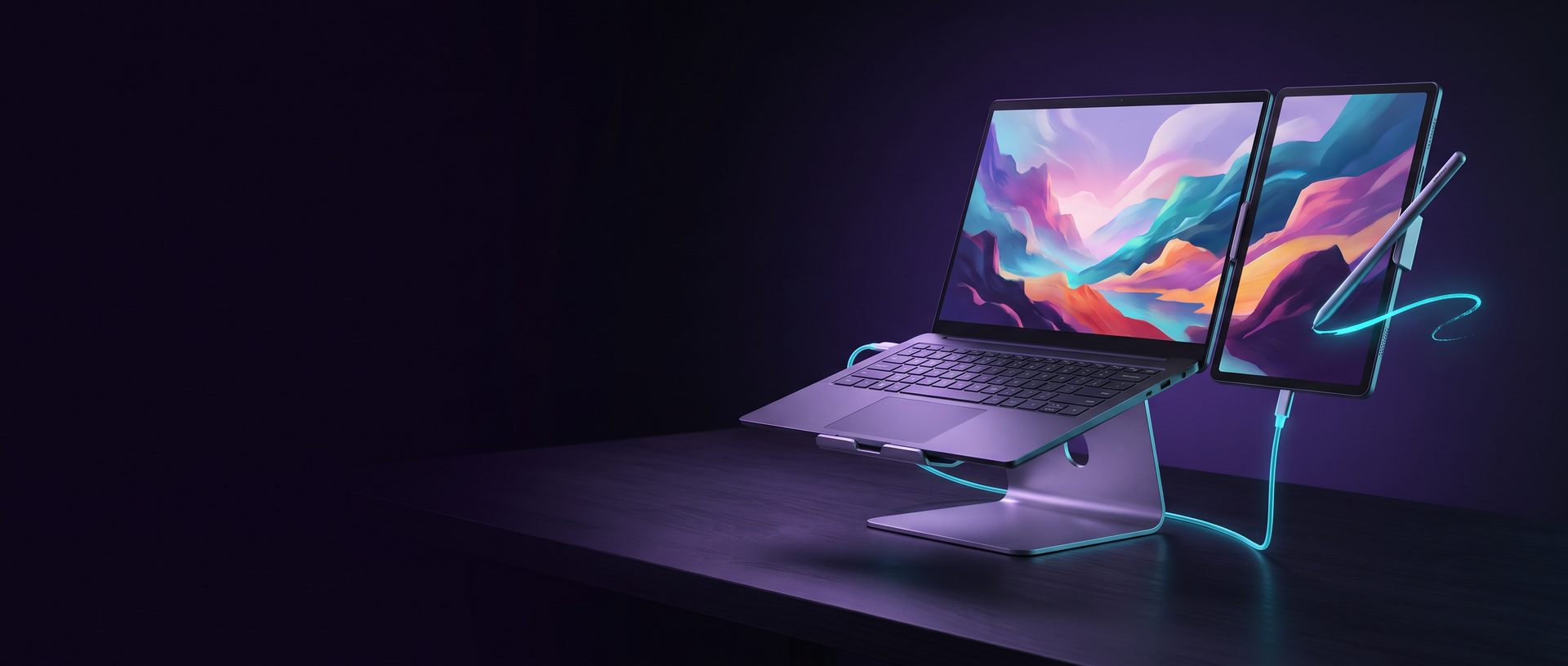
傳輸線或 Wi-Fi
能用傳輸線就用傳輸線:不必設定網路,也不必配對,因為插上傳輸線本身就代表信任。Wi-Fi 則讓您可以拿起平板四處走動。
配對
裝置第一次透過 Wi-Fi 連線時,您要向它證明這台電腦是您的:掃描電腦的 QR 碼,或確認兩個螢幕顯示相同的六位數字並按一下「允許」。之後它就會自動重新連線。
隨時在電腦或裝置上重新命名或移除裝置。
配對的運作方式從設計上保護隱私
您的畫面從電腦傳到裝置,不會傳到其他地方。它從不經過我們。
問題
不需要。插上 USB 傳輸線,接下來交給 PixelBridge。在 Windows 電腦上,如果手機處於僅充電模式,請將手機的 USB 模式設為「檔案傳輸」。
可以。透過 Wi-Fi 時,電腦和裝置必須連上同一個網路。掃描 QR 碼配對一次後,就會自動重新連線。
即將推出:Google TV 應用程式,接著是 iPhone 和 iPad,最後是 Apple TV。目前 PixelBridge 可在 Android 手機和平板上執行,電腦則是 Windows PC 或 Mac。
不會。聲音仍從您的電腦播放。