
本物の第二のディスプレイ
お使いのパソコンが、デバイス本来の解像度とリフレッシュレートで新しいモニターを認識します。配置して、ウィンドウをドラッグしたり、動画を全画面で再生したりできます。
- ネイティブ解像度
- ネイティブリフレッシュレート
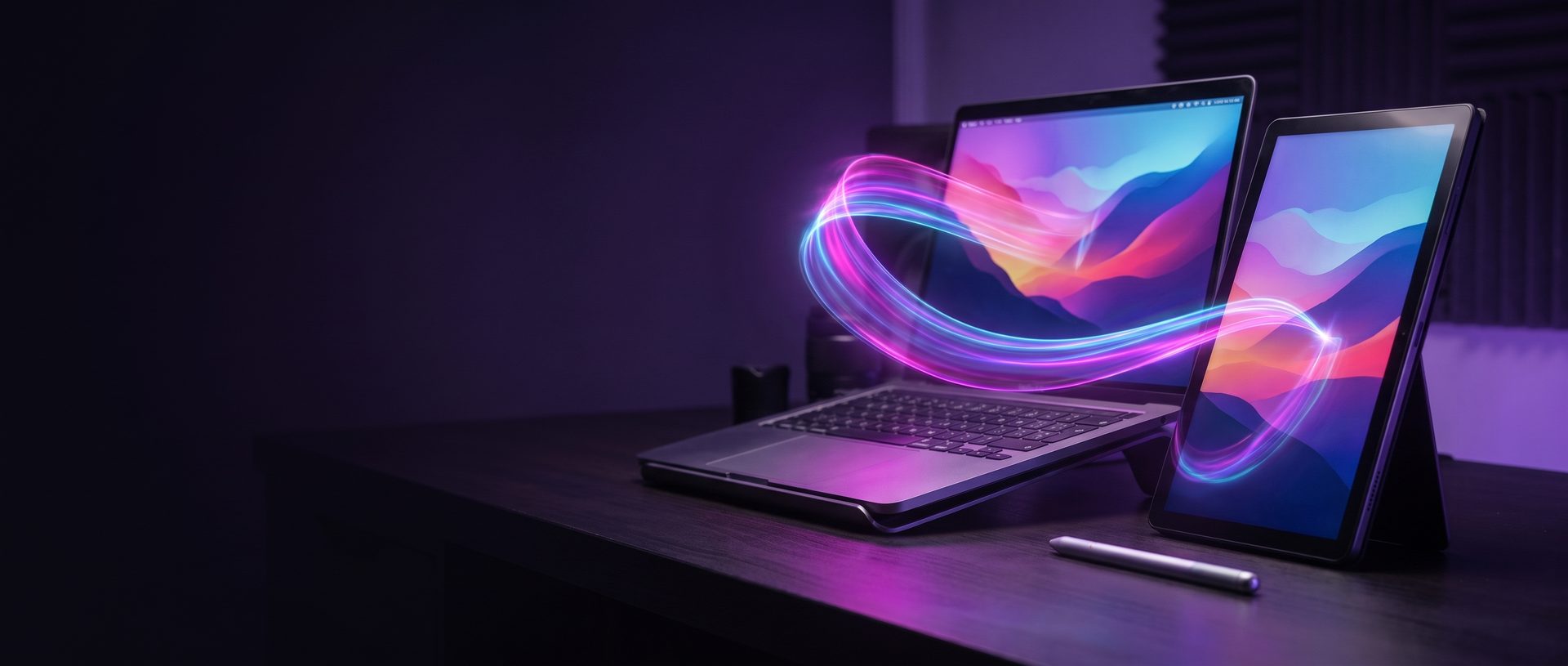
WindowsおよびMac用のセカンドモニター
PixelBridgeはAndroidタブレットやスマートフォンを、PCやMac用の本物の追加のディスプレイに変えます。ケーブルを差し込むか、自分のWi-Fiを使い、デスクトップを拡張したり、ミラーリングしたり、ペンで描画したりできます。
内容
ほとんどの人は引き出しの中にタブレットを持っています。PixelBridgeはそれをキーボードの隣に置き、仕事のために買った画面のように動作させます。
お使いのパソコンが、デバイス本来の解像度とリフレッシュレートで新しいモニターを認識します。配置して、ウィンドウをドラッグしたり、動画を全画面で再生したりできます。
拡張は、参考資料やチャット、ツールパレット用の 2 つ目のデスクトップになります。複製はメイン画面をデバイスに表示するので、画面に映っているものの上に描いたり、テーブルの向かいの人に見せたりできます。
タブレットを回すと、縦向きでも横向きでも、デスクトップがそれに合わせて回転します。タブレットをスタンドに立てるときは向きを固定できます。
Samsung S Pen のような筆圧対応ペンなら、Krita などの描画アプリで本物の筆圧を使って描けます。筆圧カーブは手に合わせて調整できます。
タップでクリック、ドラッグで移動。Windows では 2 本指スクロール、ピンチ、長押しも使えます。細かい作業はデバイス上で映像をズームして行えます。
キーボードが手元になくても、元に戻す、ブラシサイズなど、キーボードショートカットを画面から送れます。
仕組み
Windows 10または11、またはmacOS 13以降向けの無料ダウンロード。Windowsでは独自のディスプレイおよびペンドライバーを追加します。MacではmacOSに組み込まれたディスプレイサポートを使用します。
タブレットやスマートフォンにGoogle PlayからPixelBridgeをインストールしてください。パソコン用アプリは正しいページを開くコードを表示します。
USB ケーブルで接続すると、PixelBridge が自動的にケーブルを選びます。Wi-Fi の場合は、パソコンに表示されるコードをスキャンすれば、その後は自動で再接続します。
ダウンロード
パソコン上のプログラムとデバイスのアプリ。
この 2 つは PC または Mac 用です。そのパソコンで pixelbridge.app/get を開いてください。
セットアップではディスプレイドライバーとペンドライバー、小さなバックグラウンドサービス、通知領域アプリをインストールします。
Windows 10 or 11, 64-bit · 無料Windows用ダウンロード署名付き、公証済みのディスクイメージ。PixelBridgeをアプリケーションへドラッグすると、セットアップアシスタントが残りの作業を案内します。
macOS 13 or later · 無料Mac用ダウンロードGoogle Play上のタブレットやスマートフォン用のアプリです。両方で同じアプリを使えば、1回の購入で両方カバーできます。1時間の接続時間を試してから、プランを選びましょう。
Android 11 or later
近日公開予定
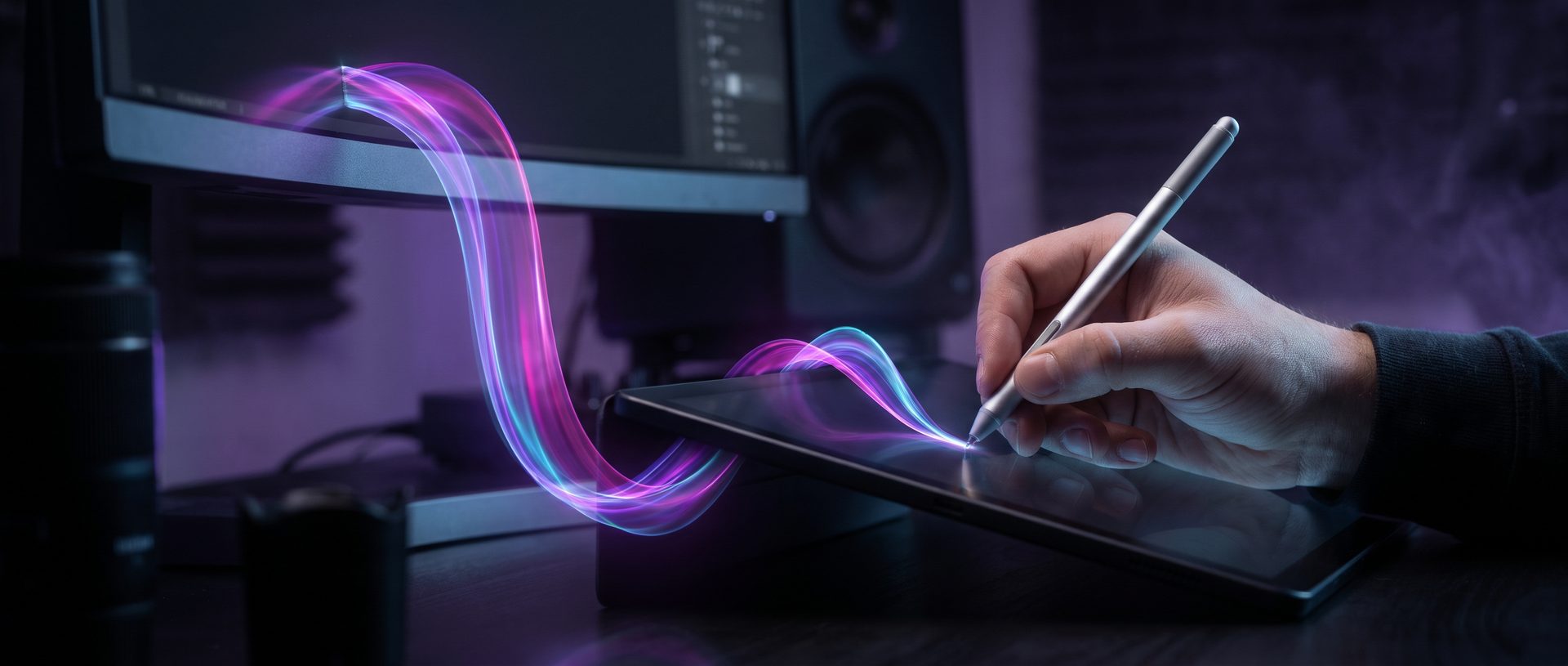
ペン
Samsung S Pen のような筆圧対応ペンなら、パソコン上で本物の筆圧を使って描けます。私たちは Windows と macOS の両方で、Krita を使ってテストしています。
ウィキのペンと筆圧についてプリセットから始めて、ドットをドラッグしてカーブを曲げ、試してみて名前で保存します。
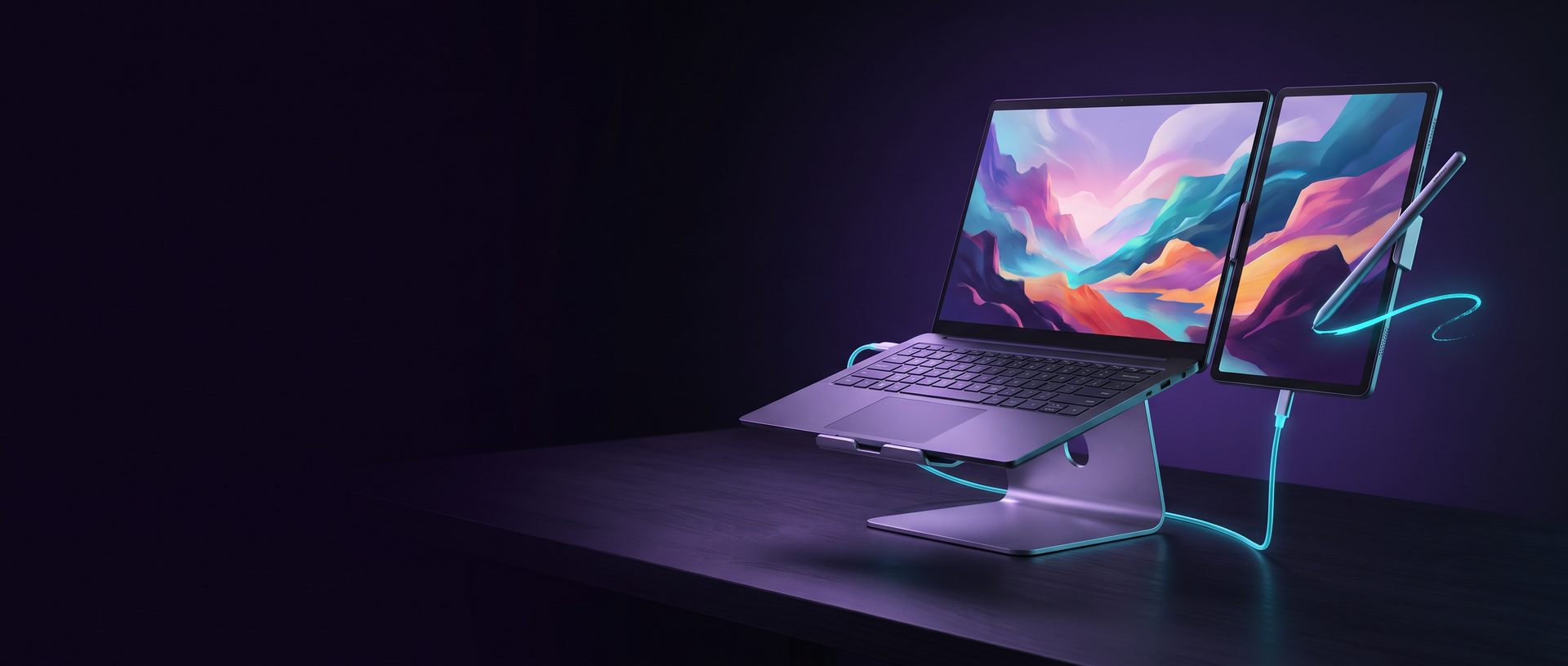
ケーブルまたはWi-Fi
できるときはケーブルを使いましょう。ケーブルの接続そのものが信頼の証になるため、ネットワークの設定もペアリングも不要です。Wi-Fi なら、タブレットを手に持って歩き回れます。
ペアリング
デバイスが初めて Wi-Fi で接続するときに、そのパソコンがあなたのものであることをデバイスに示します。コードをスキャンするか、両方の画面に同じ 6 桁の数字が表示されていることを確認して「許可」をクリックします。その後は自動的に再接続します。
デバイスの名前の変更や削除は、パソコンでもデバイスでも、いつでもできます。
ペアリングの仕組み設計上はプライベート
画面はパソコンからデバイスへ届くだけで、ほかの場所には送られません。 私たちのサーバーを経由することもありません。
質問
いいえ。USB データケーブルを挿せば、あとは PixelBridge が処理します。Windows PC では、スマートフォンの USB モードが充電のみになっている場合はファイル転送に切り替えてください。
はい。Wi-Fiの場合、パソコンとデバイスは同じネットワーク上にある必要があります。コードをスキャンして一度ペアリングし、その後自動的に再接続されます。
近日公開予定:Google TV用アプリ、次にiPhoneとiPad、そしてApple TVが登場します。現在、PixelBridgeはAndroidスマートフォンやタブレットで動作し、Windows PCまたはMacをパソコンとして使っています。
いいえ。音はこれまでどおりパソコンから出ます。