
진짜 두 번째 디스플레이
컴퓨터가 기기 자체의 해상도와 주사율로 새 모니터를 인식합니다. 배치하고, 창을 드래그해 옮기고, 동영상을 전체 화면으로 띄우세요.
- 기본 해상도
- 기본 주사율
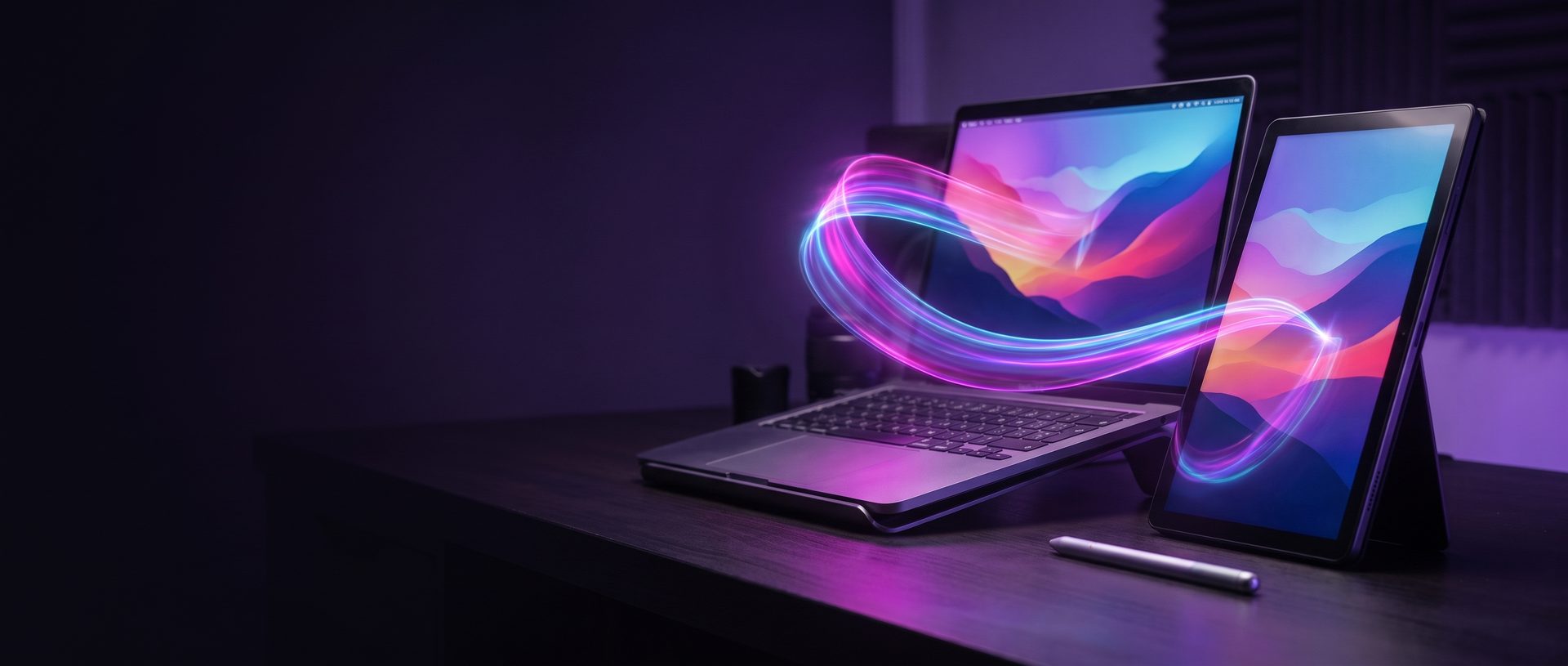
Windows 및 Mac용 두 번째 모니터
PixelBridge는 Android 태블릿이나 휴대폰을 PC나 Mac의 진짜 추가 디스플레이로 바꿔 줍니다. 케이블을 꽂거나 사용자의 Wi-Fi를 이용해 데스크톱을 확장하거나 미러링하고, 펜으로 그 위에 그리세요.
기능
서랍 속에 태블릿 하나쯤 있는 분이 많을 것입니다. PixelBridge는 그 태블릿을 키보드 옆에 두고, 작업용으로 산 화면처럼 쓸 수 있게 해 줍니다.
컴퓨터가 기기 자체의 해상도와 주사율로 새 모니터를 인식합니다. 배치하고, 창을 드래그해 옮기고, 동영상을 전체 화면으로 띄우세요.
확장은 참고 자료, 채팅, 도구 팔레트를 위한 두 번째 데스크톱을 제공합니다. 복제는 메인 화면을 기기에 표시하므로, 보이는 화면 위에 그리거나 맞은편 사람에게 보여 줄 때 좋습니다.
태블릿을 돌리면 바탕 화면도 세로나 가로로 함께 회전합니다. 태블릿을 거치대에 세워 둘 때는 방향을 고정하세요.
Samsung S Pen 같은 필압 펜으로 Krita 및 기타 드로잉 앱에서 실제 필압을 살려 그릴 수 있습니다. 곡선을 손에 맞게 조정하세요.
탭하면 클릭, 드래그하면 이동합니다. Windows에서는 두 손가락 스크롤, 핀치, 길게 누르기도 됩니다. 세밀한 작업을 할 때는 기기에서 화면을 확대하세요.
키보드가 손에 닿지 않아도 실행 취소, 브러시 크기 등 키보드 단축키를 화면에서 보내세요.
작동 원리
Windows 10 또는 11, macOS 13 이상용 무료 다운로드입니다. Windows에서는 자체 디스플레이 및 펜 드라이버를 추가하고, Mac에서는 macOS에 내장된 디스플레이 지원을 사용합니다.
태블릿이나 휴대폰에 Google Play에서 PixelBridge를 설치하세요. 컴퓨터 프로그램이 해당 페이지를 여는 코드를 보여 줍니다.
USB 케이블로 연결하면 PixelBridge가 알아서 케이블을 사용합니다. Wi-Fi는 컴퓨터에 표시된 코드를 스캔하면 되고, 이후에는 저절로 다시 연결됩니다.
다운로드
컴퓨터의 프로그램과 기기의 앱.
이 두 가지는 PC나 Mac용입니다. 해당 컴퓨터에서 pixelbridge.app/get을 여세요.
설치 프로그램은 디스플레이 및 펜 드라이버, 작은 백그라운드 서비스, 그리고 알림 영역 앱을 설치합니다.
Windows 10 or 11, 64-bit · 무료Windows용 다운로드서명되고 공증된 디스크 이미지. PixelBridge를 응용 프로그램으로 드래그하면 설정 도우미가 나머지 과정을 안내합니다.
macOS 13 or later · 무료Mac용 다운로드Google Play에서 받는 태블릿·휴대폰용 앱입니다. 둘 다 같은 앱이며, 한 번 구매로 둘 다 사용할 수 있습니다. 1시간의 연결 시간 동안 써 본 다음 요금제를 선택하세요.
Android 11 or later
곧 출시
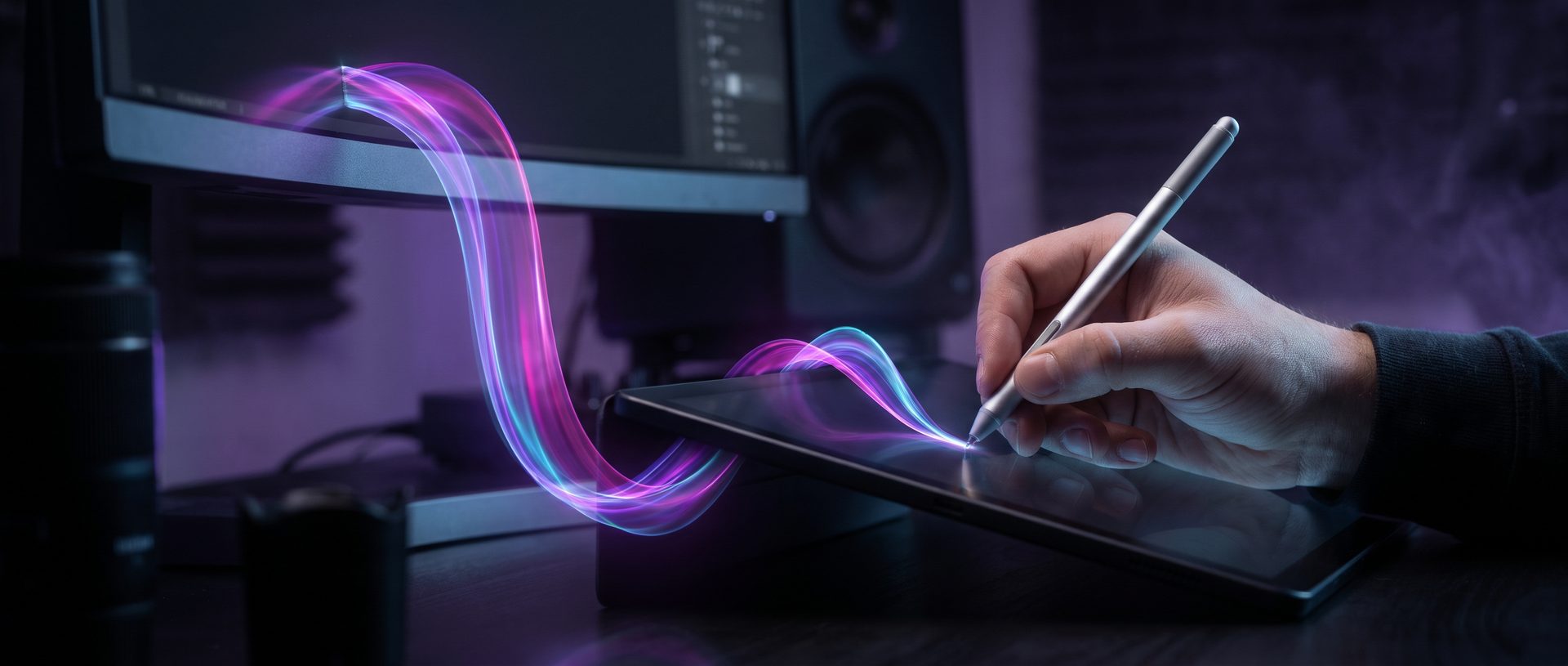
펜
Samsung S Pen 같은 필압 펜으로 컴퓨터에서 실제 필압을 살려 그릴 수 있습니다. Krita는 저희가 Windows와 macOS 모두에서 테스트하는 드로잉 앱입니다.
위키의 펜과 필압프리셋에서 시작해 점을 드래그해 곡선을 바꾸고, 시험해 본 다음 이름을 붙여 저장하세요.
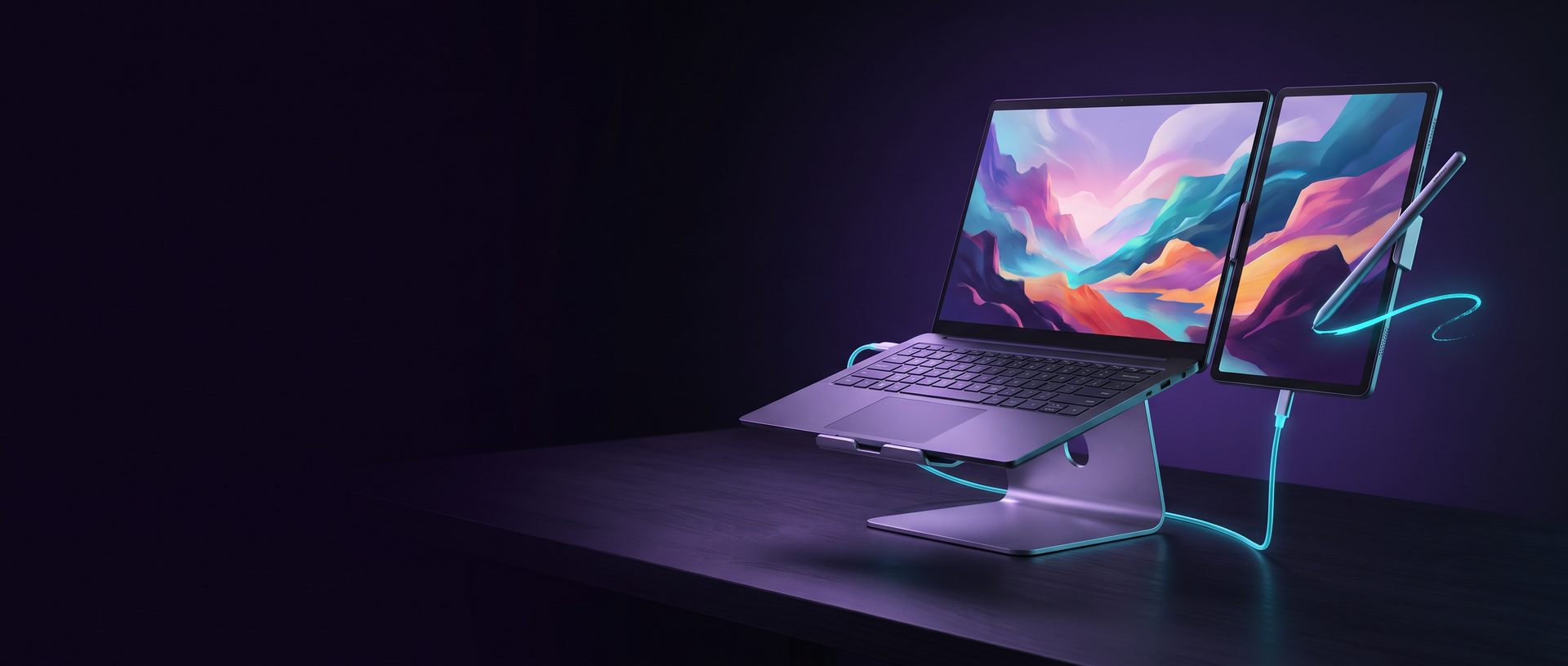
케이블 또는 Wi-Fi
가능하면 케이블을 사용하세요. 네트워크를 설정할 필요도, 페어링할 필요도 없습니다. 케이블 연결 자체가 신뢰의 기준이기 때문입니다. Wi-Fi를 쓰면 태블릿을 들고 자유롭게 움직일 수 있습니다.
페어링
기기가 처음 Wi-Fi로 연결될 때, 그 컴퓨터가 사용자의 것임을 확인시켜 주세요. 코드를 스캔하거나, 두 화면에 같은 6자리 숫자가 표시되는지 확인한 뒤 허용을 클릭하면 됩니다. 이후에는 저절로 다시 연결됩니다.
컴퓨터나 기기에서 언제든지 기기 이름을 바꾸거나 삭제할 수 있습니다.
페어링이 작동하는 방식설계부터 개인정보 보호
화면은 컴퓨터에서 기기로만 전달되며, 다른 곳으로는 가지 않습니다. 저희를 거치는 일도 없습니다.
질문
아니요. USB 데이터 케이블을 꽂으면 나머지는 PixelBridge가 처리합니다. Windows PC에서는 휴대폰의 USB 모드가 충전 전용이면 파일 전송으로 바꾸세요.
네. Wi-Fi로 연결하려면 컴퓨터와 기기가 같은 네트워크에 있어야 합니다. 코드를 스캔해 한 번 페어링하면 이후에는 저절로 다시 연결됩니다.
곧 출시될 예정: Google TV, 그 다음으로 iPhone과 iPad, 그리고 Apple TV용 앱이 출시됩니다. 오늘날 PixelBridge는 Android 휴대폰과 태블릿에서 실행되며, 컴퓨터는 Windows PC 또는 Mac입니다.
아니요. 소리는 계속 컴퓨터에서 재생됩니다.