PixelBridgeTélécharger
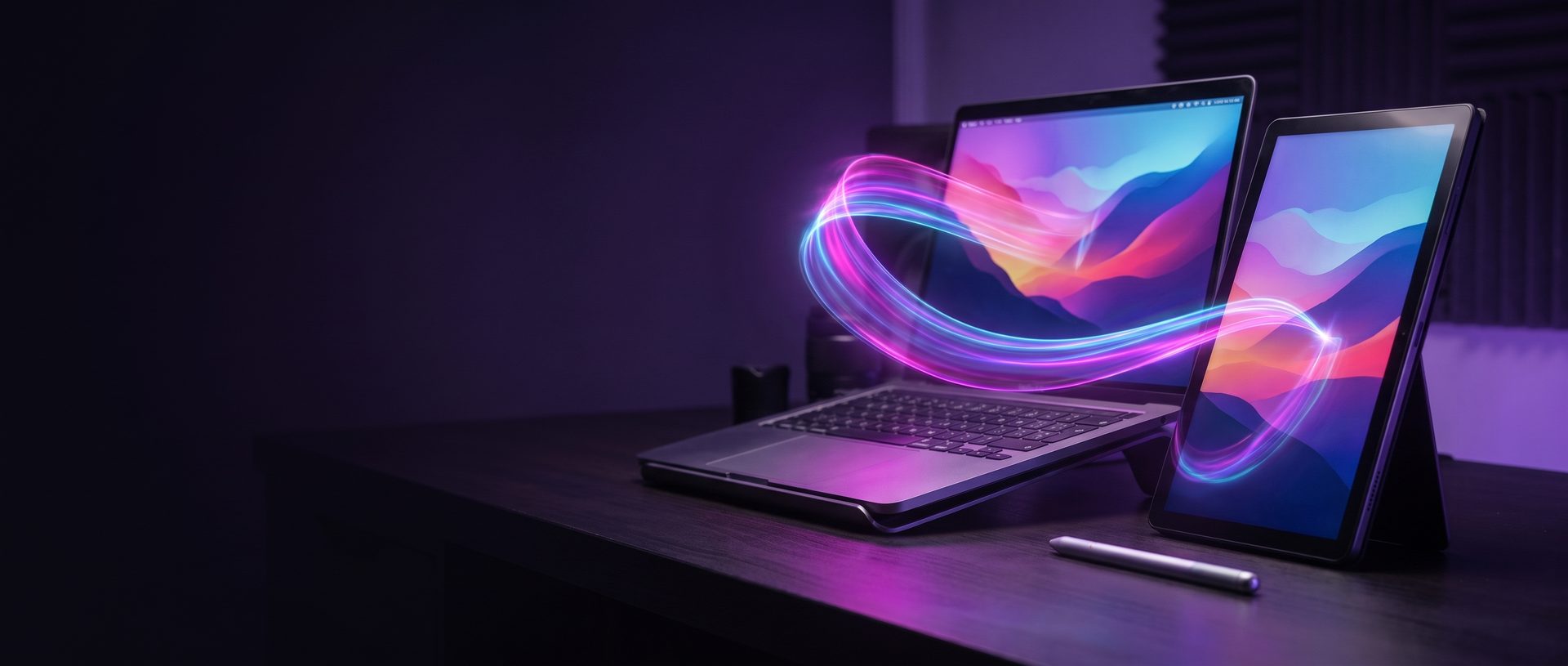
Un ordinateur portable et une tablette Android côte à côte sur un bureau sombre, un fond d’écran parcourant les deux écrans, reliés par un ruban de lumière. Un stylet repose devant la tablette.

Deuxième moniteur pour Windows et Mac

Votre tablette, un second écran.

PixelBridge transforme une tablette ou un téléphone Android en un véritable écran supplémentaire pour votre PC ou Mac. Branchez un câble ou utilisez votre propre Wi-Fi, puis étendez votre bureau, mettez-le en miroir ou dessinez dessus avec un stylet.

Affichage
Résolution native et fréquence de rafraîchissement
Lien
Câble USB ou votre propre Wi-Fi
Entrée
Tactile, stylet et pression du stylet
Compte
Aucun. Pas de publicités, pas d’analyses

Ce que ça fait

Un moniteur que vous possédez déjà.

La plupart d’entre nous ont une tablette dans un tiroir. PixelBridge la place à côté de votre clavier et la fait fonctionner comme un écran que vous avez acheté pour le projet.

Un véritable second écran

Votre ordinateur voit un nouvel écran à la résolution et à la fréquence de rafraîchissement de votre appareil. Organisez-le, faites glisser des fenêtres dessus, mettez-y une vidéo en plein écran.

  • Résolution native
  • Fréquence de rafraîchissement natif

Étendre ou dupliquer

Étendre vous offre un second bureau pour vos références, le chat ou vos palettes d’outils. Dupliquer affiche votre écran principal sur l’appareil, pour dessiner sur ce que vous voyez ou le montrer à quelqu’un de l’autre côté de la table.

  • Windows : Paramètres d’affichage
  • Mac : barre des menus

Tourne avec l’appareil

Faites pivoter la tablette et le bureau tourne avec, en mode portrait ou paysage. Verrouillez-la lorsque la tablette repose sur un support.

  • Portrait
  • Paysage
  • Verrouillage

Stylet avec pression

Un stylet à pression comme le Samsung S Pen dessine avec une vraie pression dans Krita et d’autres applications de dessin. Ajustez la courbe à votre main.

  • Samsung S Pen
  • Krita

Le tactile qui pilote l’ordinateur

Appuyez pour cliquer puis faites glisser pour déplacer des objets. Sous Windows : défilement à deux doigts, pincement et appui prolongé. Zoomez l’image sur l’appareil pour un travail rapproché.

  • Toucher
  • Glisser
  • Windows : défiler et pincer

Palette de raccourcis

Envoyez depuis l’écran l’annulation, la taille du pinceau et le reste de vos raccourcis clavier, sans clavier à portée de main.

  • Annuler
  • Taille du pinceau
  • Vos propres raccourcis

Comment ça fonctionne

Configurez en trois étapes.

  1. Installez le programme pour ordinateur

    Un téléchargement gratuit pour Windows 10 ou 11, ou macOS 13 et versions ultérieures. Sur Windows, il ajoute ses propres pilotes d’affichage et de stylet ; sur Mac, il utilise la prise en charge des écrans intégrée à macOS.

  2. Téléchargez l’application Android

    Installez PixelBridge depuis Google Play sur votre tablette ou votre téléphone. Le programme pour ordinateur affiche un code qui ouvre la bonne page.

  3. Branchez, ou associez une seule fois

    Connectez-vous avec un câble USB et PixelBridge choisit le câble tout seul. Pour le Wi-Fi, scannez le code affiché par votre ordinateur, et il se reconnecte tout seul après cela.

Télécharger

Installez-le aux deux extrémités.

Le programme sur votre ordinateur et l’application sur votre appareil.

Ces deux téléchargements sont pour votre PC ou Mac : ouvrez pixelbridge.app/get sur cet ordinateur.

Votre ordinateur

Également pour Windows

Le programme d’installation installe les pilotes d’affichage et de stylet, un petit service d’arrière-plan et l’application de la zone de notification.

Windows 10 or 11, 64-bit · GratuitTélécharger pour Windows
Votre ordinateur

Également pour Mac

Une image disque signée et notariée. Faites glisser PixelBridge dans Applications et l’assistant d’installation vous guidera à travers le reste.

macOS 13 or later · GratuitTélécharger pour Mac
Votre écran

Android

L’application pour votre tablette ou votre téléphone, sur Google Play. La même application sur les deux, et un achat couvre les deux. Essayez-la pendant une heure de temps connecté, puis choisissez un forfait.

Android 11 or laterGet it on Google Play

À venir bientôt

  • Google TV
  • iPhone
  • iPad
  • Apple TV
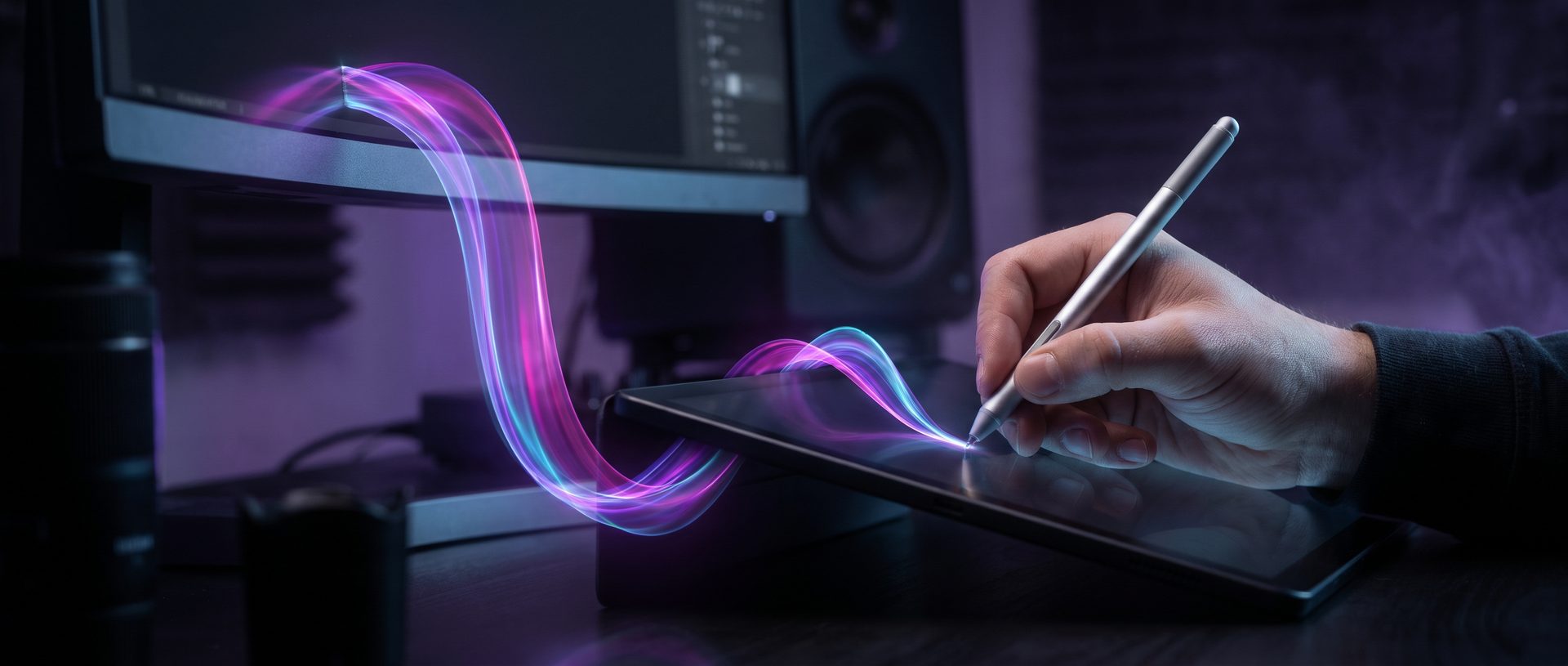
Une main qui dessine sur une tablette avec un stylet. Un ruban de lumière s’étend de l’écran d’ordinateur derrière jusqu’à la pointe du stylet.

Stylet

Dessinez dessus avec une vraie pression.

Un stylet à pression comme le Samsung S Pen dessine avec une vraie pression sur votre ordinateur. Krita est l’application de dessin avec laquelle nous testons, sur Windows et macOS.

Stylet et pression dans le wiki
Pression du styletDouce · Linéaire · Dure

Commencez à partir d’un préréglage, faites glisser les points pour infléchir la courbe, essayez, puis enregistrez-la sous un nom.

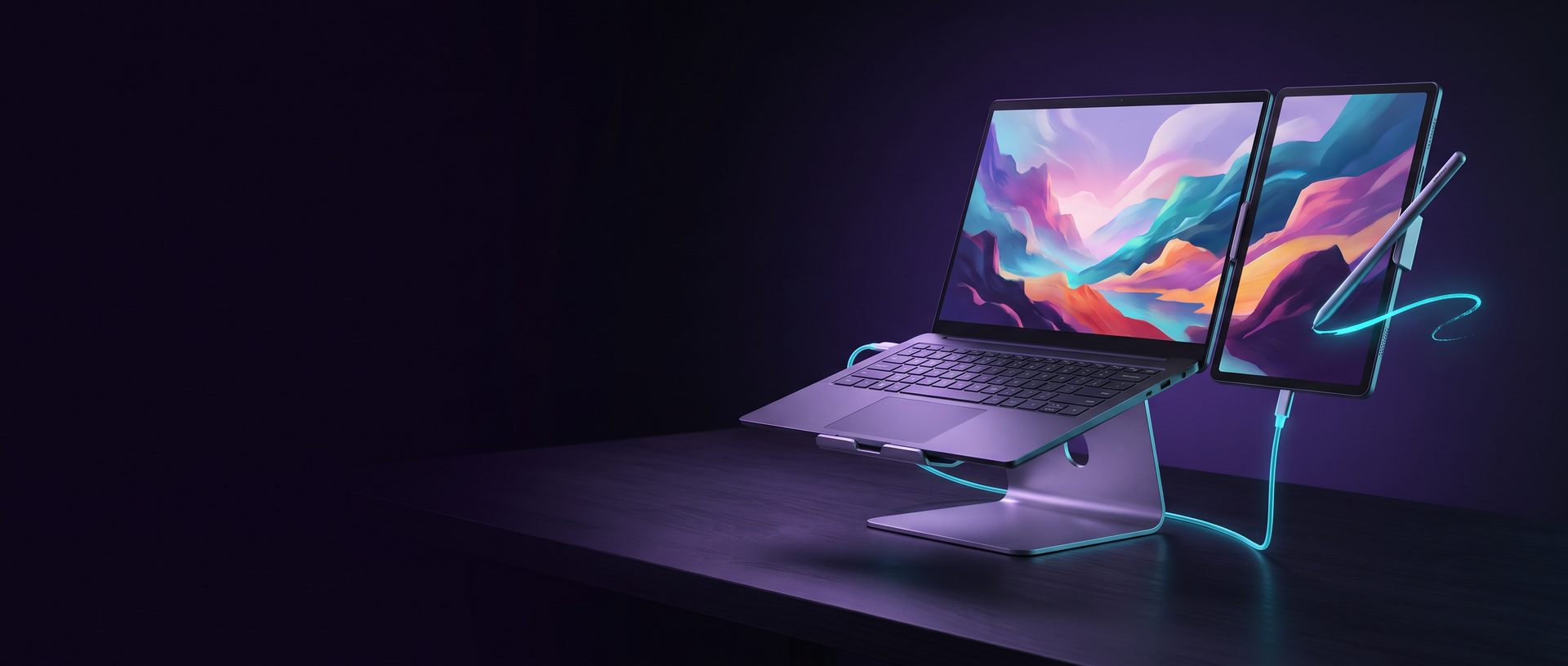
Un ordinateur portable sur un support avec une tablette à côté comme second écran, reliés par un câble USB lumineux.

Câble ou Wi-Fi

Utilisez le câble quand vous le pouvez : il n’y a pas de réseau à configurer ni rien à associer, car le câble fait office de lien de confiance. Le Wi-Fi vous laisse prendre la tablette et vous déplacer avec.

USB
Pas de débogage USB, pas de mode développeur. PixelBridge passe au câble lorsqu’un câble est branché.
Wi-Fi
L’ordinateur et l’appareil sur le même réseau. La session est chiffrée.
Après une coupure
Se reconnecte toute seule, et lorsque l’application s’ouvre.

Association

Associez une seule fois. Ensuite, ouvrez simplement l’application.

La première fois qu’un appareil se connecte via Wi-Fi, vous lui montrez que l’ordinateur vous appartient : scannez son code, ou vérifiez que les deux écrans affichent les mêmes six chiffres et cliquez sur Autoriser. Après cela, il se reconnecte tout seul.

Renommez ou oubliez un appareil à tout moment, sur l’ordinateur ou sur l’appareil.

Comment fonctionne l’association

Confidentialité dès la conception

Votre écran passe de votre ordinateur à votre appareil, et nulle part ailleurs. Il ne passe jamais par nous.
  • Aucun compte à créer
  • Pas de publicités, pas d’analyses
  • Les sessions Wi-Fi sont chiffrées
  • Les clés d’association restent sur vos appareils

Questions

Bon à savoir.

Dois-je activer le débogage USB ou le mode développeur ?

Non. Branchez un câble de données USB et PixelBridge prend le relais. Sur un PC Windows, réglez le mode USB du téléphone sur Transfert de fichiers s’il est en mode recharge uniquement.

Est-ce que ça fonctionne sans câble ?

Oui. Via Wi-Fi, l’ordinateur et l’appareil doivent être sur le même réseau. Vous associez l’appareil une fois en scannant un code, puis il se reconnecte tout seul.

Existe-t-il une application iPhone, iPad ou TV ?

Bientôt : applications pour Google TV, puis iPhone et iPad, puis Apple TV. Aujourd’hui PixelBridge fonctionne sur téléphones et tablettes Android, avec un PC Windows ou un Mac comme ordinateur.

Le son joue-t-il sur la tablette ?

Non. Le son continue de jouer depuis votre ordinateur.

Donnez du travail à la tablette.

Gratuit sur votre ordinateur. Une heure gratuite sur votre appareil. Pas de compte, jamais.