
真正的第二显示器
您的电脑会看到一个与设备相同分辨率和刷新率的新显示器。把它排列好,把窗口拖到上面,在上面全屏播放视频。
- 原生分辨率
- 原生刷新率
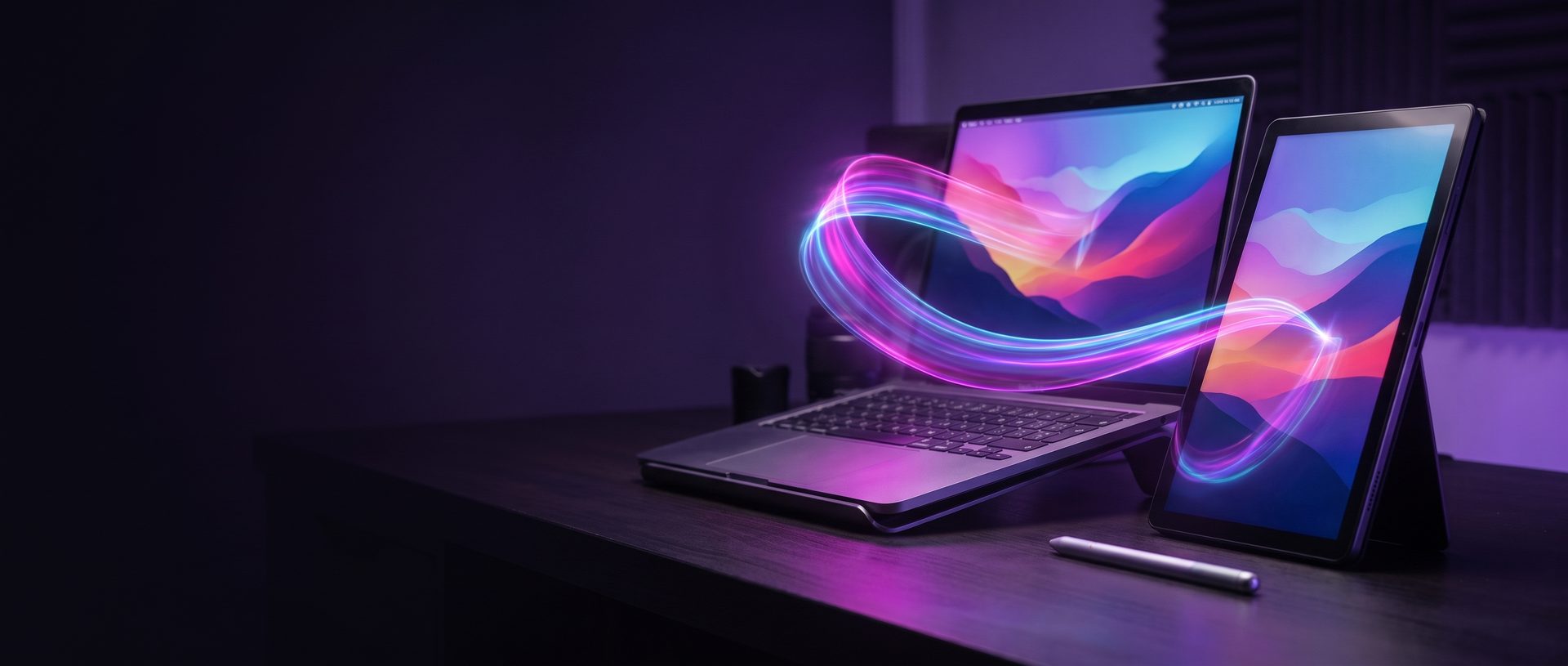
Windows和Mac的第二显示器
PixelBridge 将 Android 平板或手机变成您的 PC 或 Mac 真正的额外显示屏。插入数据线或使用自己的 Wi-Fi,然后扩展桌面、镜像,或者用手写笔在上面绘画。
它的作用
我们大多数人抽屉里都有一台平板。PixelBridge 把它放在键盘旁边,让它像您为这份工作买的屏幕一样工作。
您的电脑会看到一个与设备相同分辨率和刷新率的新显示器。把它排列好,把窗口拖到上面,在上面全屏播放视频。
“扩展”为您提供第二块桌面,用来放参考资料、聊天或工具面板。“复制”在设备上显示主屏幕,适合在屏幕上绘图或给桌子对面的人看。
旋转平板,桌面随之旋转,无论是竖屏还是横屏。平板放在支架上时可锁定方向。
像三星 S Pen 这样的压感手写笔在 Krita 和其他绘画应用中用真实的压感画画。按您的手感调整曲线。
轻点即点击,拖动即移动。在 Windows 上还可以双指滚动、捏合和长按。在设备上放大画面,方便细致操作。
从屏幕上发送撤销、画笔大小等键盘快捷键,无需键盘。
其运作方式
适用于 Windows 10 或 11,或 macOS 13 及更高版本的免费下载。在 Windows 上,它会添加自己的显示和手写笔驱动程序;在 Mac 上,它使用了 macOS 内置的显示支持。
在您的平板或手机上通过 Google Play 安装 PixelBridge。电脑程序会显示一个代码,可以打开正确的页面。
用 USB 线连接,PixelBridge 会自行选择数据线。对于 Wi-Fi,扫描电脑显示的代码,之后它会自动重新连接。
下载
您电脑上的程序和设备上的应用。
这两个下载适用于您的 PC 或 Mac:在那台电脑上打开 pixelbridge.app/get 。
安装程序会安装显示和手写笔驱动、一个小型后台服务以及通知区域应用。
Windows 10 or 11, 64-bit · 免费Windows 版下载一份签名、经公证的磁盘映像。将 PixelBridge 拖到应用程序,安装助手会引导您完成剩余步骤。
macOS 13 or later · 免费下载适用于 Mac适用于您平板或手机的应用,在 Google Play 上。平板和手机用的是同一个应用,一次购买就能覆盖两者。先试用一小时的连接时间,然后选择一个方案。
Android 11 or later
敬请期待
从预设开始,拖动点来弯曲曲线,试试,然后命名保存。
有线或Wi-Fi
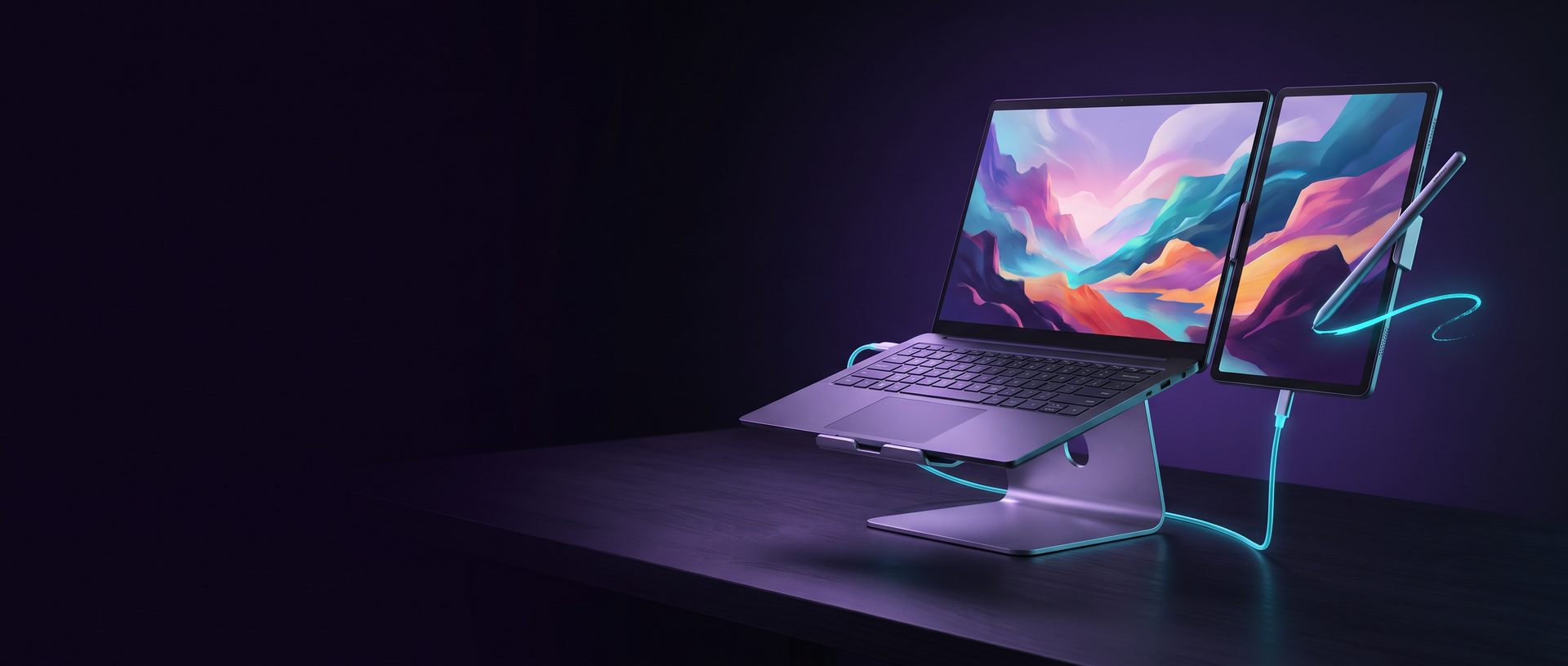
能用就用数据线:不需要搭建网络,也不需要配对,因为数据线本身就是信任边界。Wi-Fi给了您一台可以拿起来走动的平板。
配对
设备第一次通过 Wi-Fi 连接时,您需要向电脑表明这台设备是您的:扫描二维码,或确认两个屏幕显示相同的六位数字,然后点击“允许”。之后它会自动重新连接。
随时可在电脑或设备上重命名或移除设备。
配对机制设计上私密
画面只从电脑传到您的设备,不去别处。也从不经过我们。
问题
不需要。插上 USB 数据线,PixelBridge 会帮您处理。在 Windows 电脑上,如果手机只充电,就把 USB 模式设置为“文件传输”。
是的。通过 Wi-Fi 连接,电脑和设备必须在同一网络上。您通过扫描一个代码配对一次,之后它会自动重新连接。
即将推出:Google TV 应用,随后是 iPhone 和 iPad,再到 Apple TV。目前 PixelBridge 可在 Android 手机和平板电脑上运行,电脑为 Windows PC 或 Mac。
不会。声音仍从您的电脑播放。