Uma segunda tela real
Seu computador vê um novo monitor com a resolução e a taxa de atualização do seu próprio dispositivo. Organize-o, arraste janelas para ele, coloque um vídeo em tela cheia nele.
- Resolução nativa
- Taxa de atualização nativa
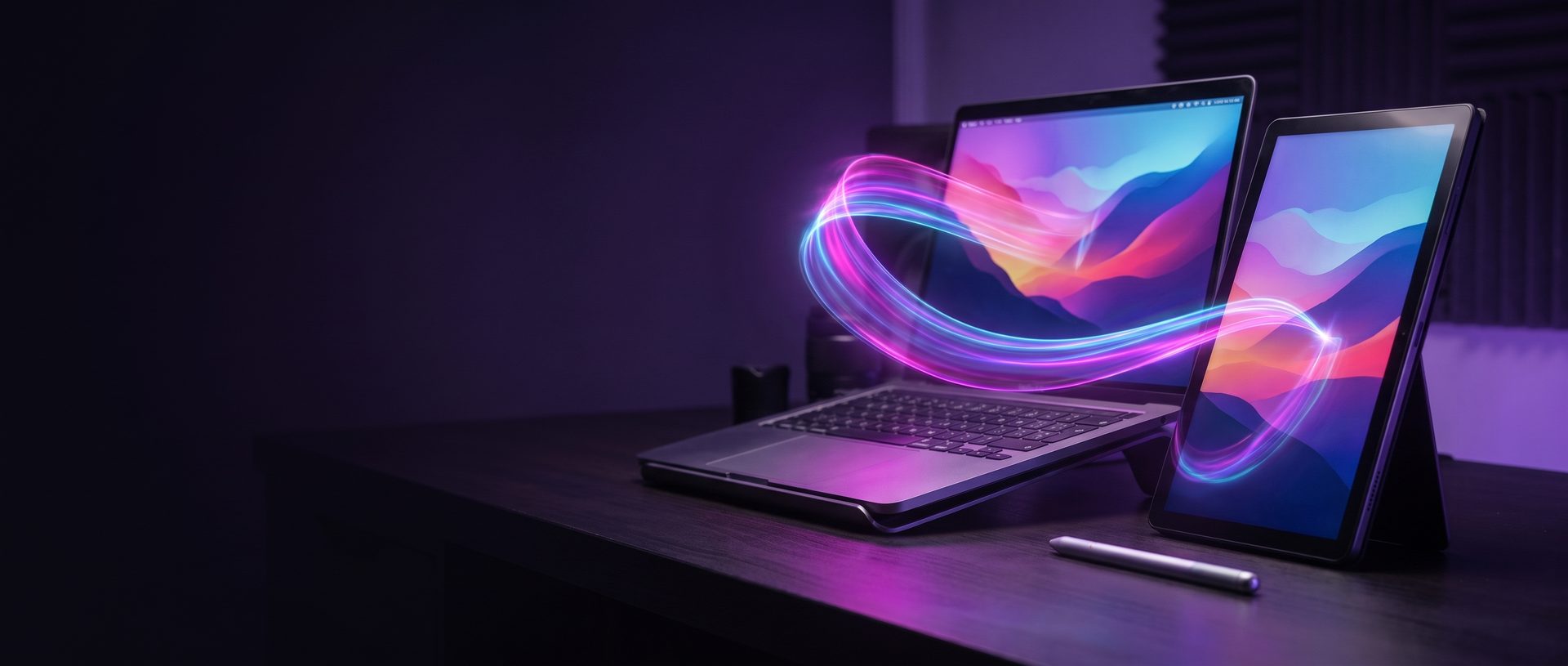
Segundo monitor para Windows e Mac
PixelBridge transforma um tablet ou celular Android em uma tela extra real para o seu PC ou Mac. Conecte um cabo ou use seu próprio Wi-Fi, depois estenda seu desktop, espelhe-o ou desenhe nele com uma caneta.
O que faz
Muita gente tem um tablet esquecido numa gaveta. O PixelBridge o coloca ao lado do seu teclado e faz ele funcionar como uma tela comprada para isso.
Seu computador vê um novo monitor com a resolução e a taxa de atualização do seu próprio dispositivo. Organize-o, arraste janelas para ele, coloque um vídeo em tela cheia nele.
Estender dá a você um segundo desktop para referências, chat ou suas paletas de ferramentas. Duplicar mostra sua tela principal no dispositivo, para desenhar sobre o que você vê ou mostrar a alguém do outro lado da mesa.
Gire o tablet e o desktop gira junto, em retrato ou paisagem. Bloqueie a rotação quando o tablet estiver em um suporte.
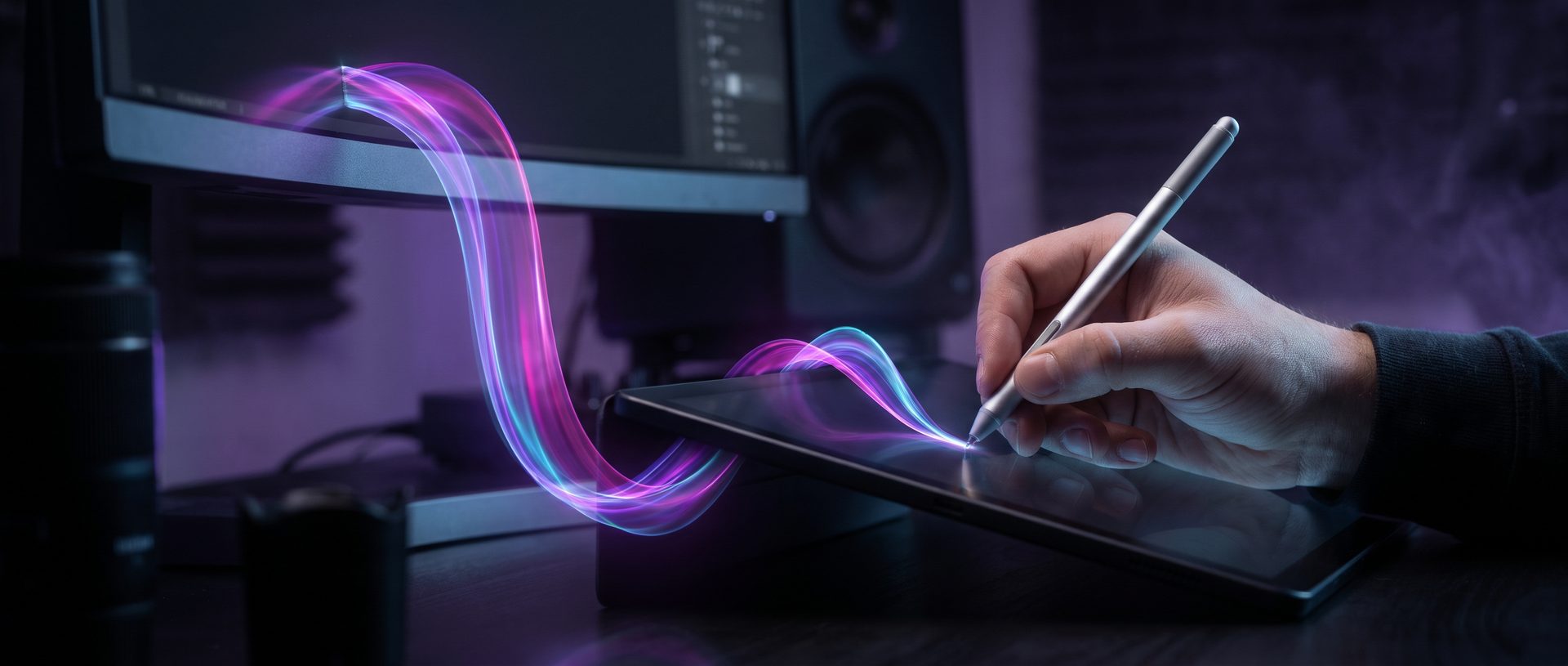
Uma caneta sensível à pressão como a Samsung S Pen desenha com pressão real em Krita e outros aplicativos de desenho. Ajuste a curva para a sua mão.
Toque para clicar e arraste para mover as coisas. No Windows, também rolar com dois dedos, fazer pinça e tocar e segurar. Dê zoom na imagem no dispositivo para trabalhos detalhados.
Envie desfazer, tamanho do pincel e o restante dos atalhos de teclado pela tela, sem teclado ao alcance.
Como funciona
Um download gratuito para Windows 10 ou 11, ou macOS 13 e versões posteriores. No Windows, ele adiciona seus próprios drivers de tela e caneta; no Mac, ele usa o suporte de tela embutido no macOS.
Instale PixelBridge a partir de Google Play no seu tablet ou celular. O programa do computador mostra um código que abre a página certa.
Conecte com um cabo USB e PixelBridge escolhe o cabo sozinho. Para Wi-Fi, escaneie o código que seu computador mostra, e ele se reconecta sozinho depois disso.
Baixar
O programa no seu computador e o aplicativo no seu dispositivo.
Esses dois são para seu PC ou Mac: abra pixelbridge.app/get nesse computador.
O instalador instala os drivers de vídeo e de caneta, um pequeno serviço em segundo plano e o app da área de notificação.
Windows 10 or 11, 64-bit · GrátisBaixar para WindowsUma imagem de disco assinada e autenticada. Arraste PixelBridge para Aplicativos e o assistente de Configuração guiará você pelo resto.
macOS 13 or later · GrátisBaixar para MacO app para seu tablet ou celular, no Google Play. O mesmo app em ambos, e uma compra cobre ambos. Experimente por uma hora de tempo conectado, depois escolha um plano.
Android 11 or later
Em breve
Caneta
Uma caneta sensível à pressão como a Samsung S Pen desenha com pressão real no seu computador. Krita é o aplicativo de desenho com o qual testamos, tanto no Windows quanto no macOS.
Caneta e pressão na wikiComece de uma predefinição, arraste os pontos para dobrar a curva, experimente e salve com um nome.
Cabo ou Wi-Fi
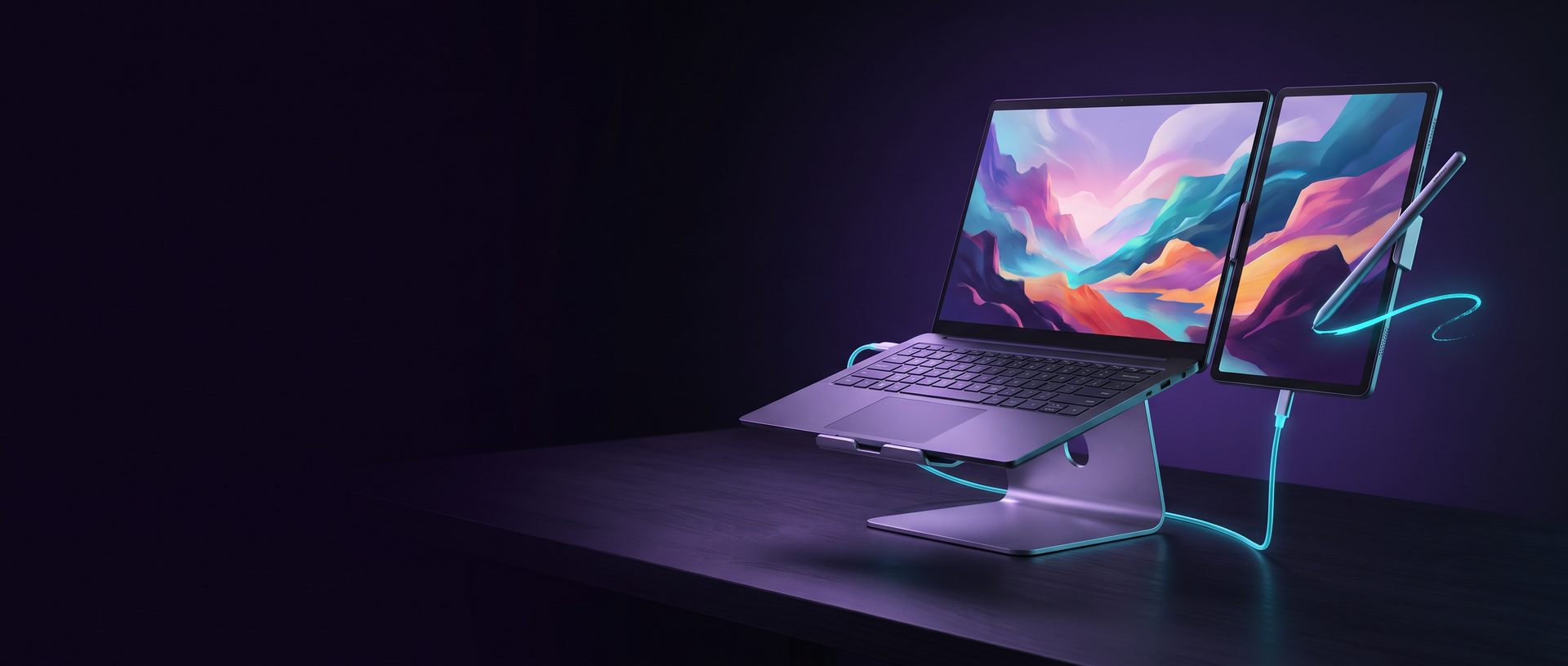
Use o cabo quando puder: não há rede para configurar nem nada para parear, porque o próprio cabo é a garantia de confiança. O Wi-Fi deixa você pegar o tablet e andar com ele.
Pareamento
Na primeira vez que um dispositivo se conecta via Wi-Fi, você confirma que o computador é seu: escaneie o código dele ou verifique se as duas telas mostram os mesmos seis dígitos e clique em Permitir. Depois disso, ele volta sozinho.
Renomeie ou esqueça um dispositivo a qualquer momento, no computador ou no dispositivo.
Como funciona o pareamentoPrivado por design
Sua tela vai do computador para o seu dispositivo, e para nenhum outro lugar. Ela nunca passa por nós.
Perguntas
Não. Conecte um cabo USB de dados e o PixelBridge cuida do resto. Em um PC com Windows, defina o modo USB do celular como Transferência de arquivos se ele estiver só carregando.
Sim. Via Wi-Fi, o computador e o dispositivo precisam estar na mesma rede. Você pareia uma vez escaneando um código e, depois disso, ele se reconecta sozinho.
Em breve: aplicativos para Google TV, depois iPhone e iPad, e então Apple TV. Hoje PixelBridge roda em celulares e tablets Android, com um PC Windows ou Mac como computador.
Não. O som continua tocando do seu computador.

Grátis no seu computador. Uma hora grátis no seu dispositivo. Sem conta, nunca.