PixelBridgeHerunterladen
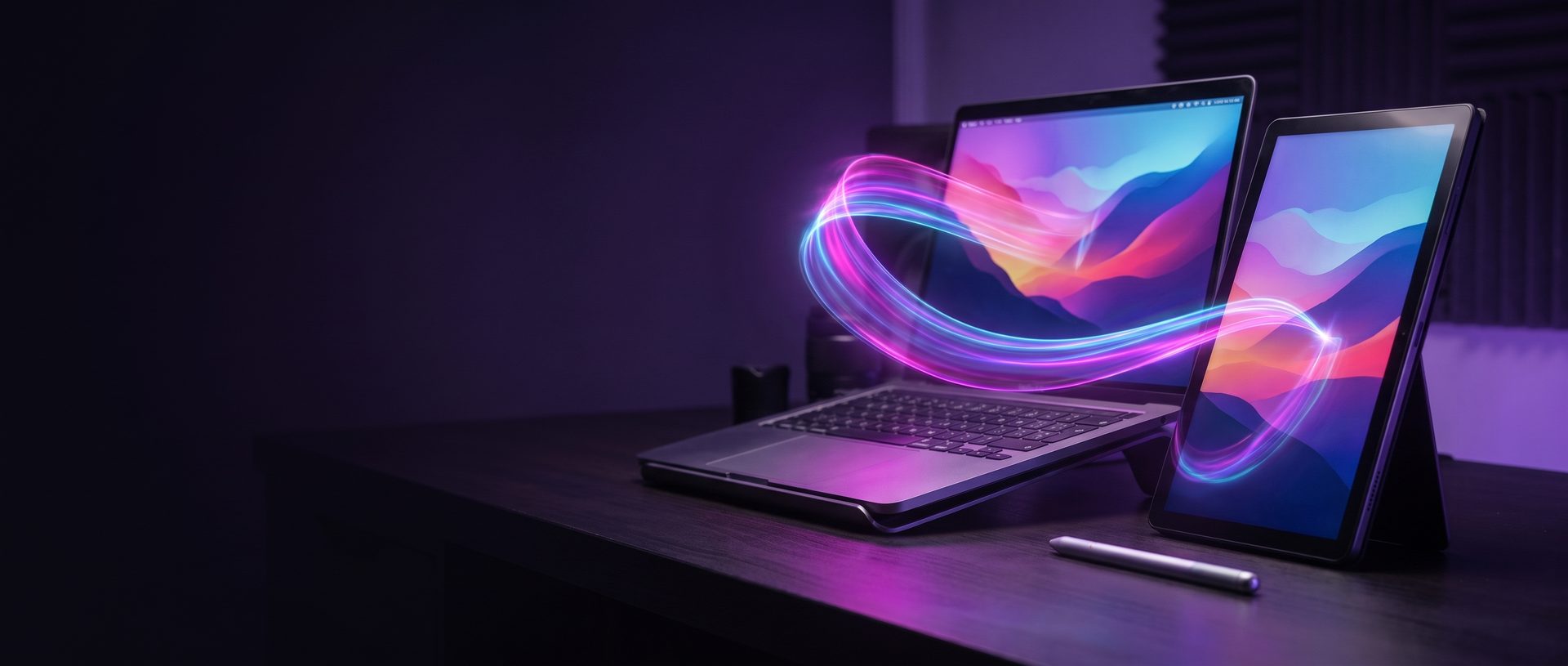
Ein Laptop und ein Android-Tablet nebeneinander auf einem dunklen Schreibtisch, ein Hintergrundbild zieht sich über beide Bildschirme, verbunden durch ein Lichtband. Ein Stift liegt vor dem Tablet.

Zweiter Monitor für Windows und Mac

Ihr Tablet, ein zweiter Monitor.

PixelBridge macht ein Android-Tablet oder -Smartphone zu einem echten zusätzlichen Bildschirm für Ihren PC oder Mac. Stecken Sie ein Kabel ein oder nutzen Sie Ihr eigenes WLAN, und erweitern Sie dann Ihren Desktop, spiegeln Sie ihn oder zeichnen Sie mit einem Stift darauf.

Anzeige
Native Auflösung und Bildwiederholrate
Verbindung
USB-Kabel oder Ihr eigenes WLAN
Eingabe
Touch, Stift und Stiftdruck
Konto
Keine. Keine Werbung, keine Analysen

Was es bewirkt

Ein Monitor, den Sie schon besitzen.

Die meisten von uns haben ein Tablet in der Schublade. PixelBridge stellt es neben Ihre Tastatur und lässt es wie einen Bildschirm arbeiten, den Sie eigens dafür gekauft haben.

Ein echter zweiter Bildschirm

Ihr Computer erkennt einen neuen Monitor in der Auflösung und Bildwiederholrate Ihres Geräts. Ordnen Sie ihn an, ziehen Sie Fenster darauf, spielen Sie darauf ein Video im Vollbild ab.

  • Native Auflösung
  • Native Bildwiederholrate

Erweitern oder duplizieren

„Erweitern“ gibt Ihnen einen zweiten Desktop für Referenzmaterial, Chat oder Ihre Werkzeugpaletten. „Duplizieren“ zeigt Ihren Hauptbildschirm auf dem Gerät, um auf dem zu zeichnen, was Sie sehen, oder um ihn jemandem am anderen Ende des Tisches zu zeigen.

  • Windows: Anzeigeeinstellungen
  • Mac: Menüleiste

Dreht sich mit dem Gerät

Drehen Sie das Tablet, und der Desktop dreht sich mit, im Hoch- oder Querformat. Sperren Sie die Ausrichtung, wenn das Tablet auf einem Ständer steht.

  • Hochformat
  • Querformat
  • Sperren

Stift mit Druck

Ein drucksensitiver Stift wie der Samsung S Pen zeichnet mit echtem Druck in Krita und anderen Zeichen-Apps. Passen Sie die Kurve an Ihre Hand an.

  • Samsung S Pen
  • Krita

Touch, der den Computer bedient

Tippen zum Klicken, Ziehen zum Verschieben. Unter Windows auch Scrollen und Zoomen mit zwei Fingern sowie Gedrückthalten. Zoomen Sie das Bild auf dem Gerät für Detailarbeit.

  • Tippen
  • Ziehen
  • Windows: Scrollen und Zoomen

Tastenkürzel-Palette

Senden Sie Rückgängig, Pinselgröße und Ihre übrigen Tastenkürzel vom Bildschirm aus, auch ohne Tastatur in Reichweite.

  • Rückgängig
  • Pinselgröße
  • Ihre eigenen Tastenkürzel

So funktioniert es

In drei Schritten eingerichtet.

  1. Das Computerprogramm installieren

    Ein kostenloser Download für Windows 10 oder 11 oder macOS 13 und neuer. Unter Windows installiert es eigene Bildschirm- und Stifttreiber; auf einem Mac nutzt es die in macOS integrierte Bildschirmunterstützung.

  2. Die Android-App holen

    Installieren Sie PixelBridge über Google Play auf Ihrem Tablet oder Smartphone. Das Computerprogramm zeigt einen Code, der die richtige Seite öffnet.

  3. Einstecken oder einmal koppeln

    Verbinden Sie es mit einem USB-Kabel, und PixelBridge wählt das Kabel von selbst. Für WLAN scannen Sie den Code, den Ihr Computer anzeigt; danach verbindet es sich von selbst wieder.

Herunterladen

Auf beiden Seiten installieren.

Das Programm auf Ihrem Computer und die App auf Ihrem Gerät.

Diese beiden sind für Ihren PC oder Mac: Öffnen Sie pixelbridge.app/get auf diesem Computer.

Ihr Computer

Auch für Windows

Das Setup installiert die Bildschirm- und Stifttreiber, einen kleinen Hintergrunddienst und die App im Infobereich.

Windows 10 or 11, 64-bit · KostenlosDownload für Windows
Ihr Computer

Auch für Mac

Ein signiertes, notarisiertes Disk-Image. Ziehen Sie PixelBridge in den Ordner „Programme“, und der Einrichtungsassistent führt Sie durch den Rest.

macOS 13 or later · KostenlosDownload für Mac
Ihr Bildschirm

Android

Die App für Ihr Tablet oder Smartphone, bei Google Play. Dieselbe App auf beiden, und ein Kauf gilt für beide. Testen Sie sie eine Stunde Verbindungszeit lang und wählen Sie dann einen Tarif.

Android 11 or laterGet it on Google Play

Kommt bald

  • Google TV
  • iPhone
  • iPad
  • Apple TV
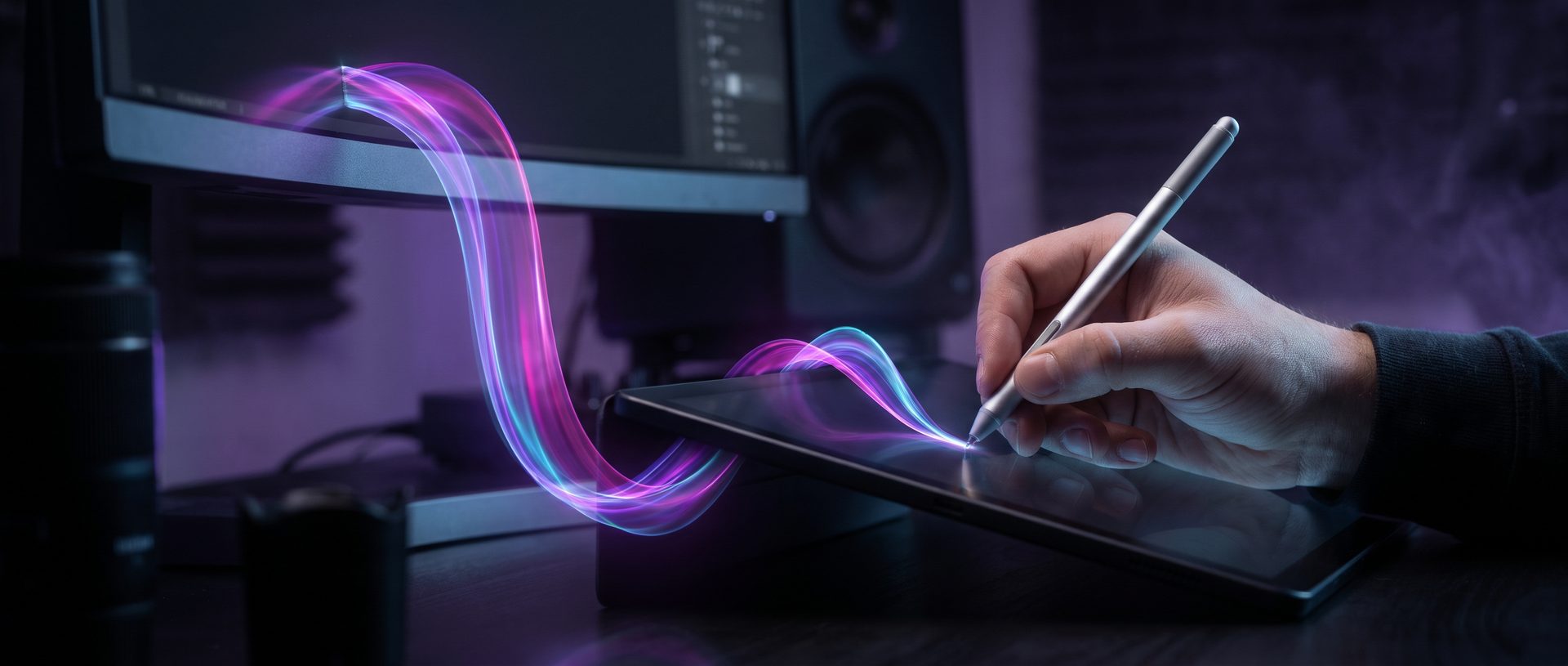
Eine Hand zeichnet mit einem Stift auf einem Tablet. Ein Lichtband verläuft vom Computermonitor dahinter bis zur Stiftspitze.

Stift

Zeichnen Sie darauf mit echtem Druck.

Ein drucksensitiver Stift wie der Samsung S Pen zeichnet mit echtem Druck auf Ihrem Computer. Krita ist die Zeichen-App, mit der wir unter Windows und macOS testen.

Stift und Druck im Wiki
StiftdruckWeich · Linear · Hart

Beginnen Sie mit einer Vorgabe, ziehen Sie die Punkte, um die Kurve zu biegen, probieren Sie es aus und speichern Sie das Profil unter einem Namen.

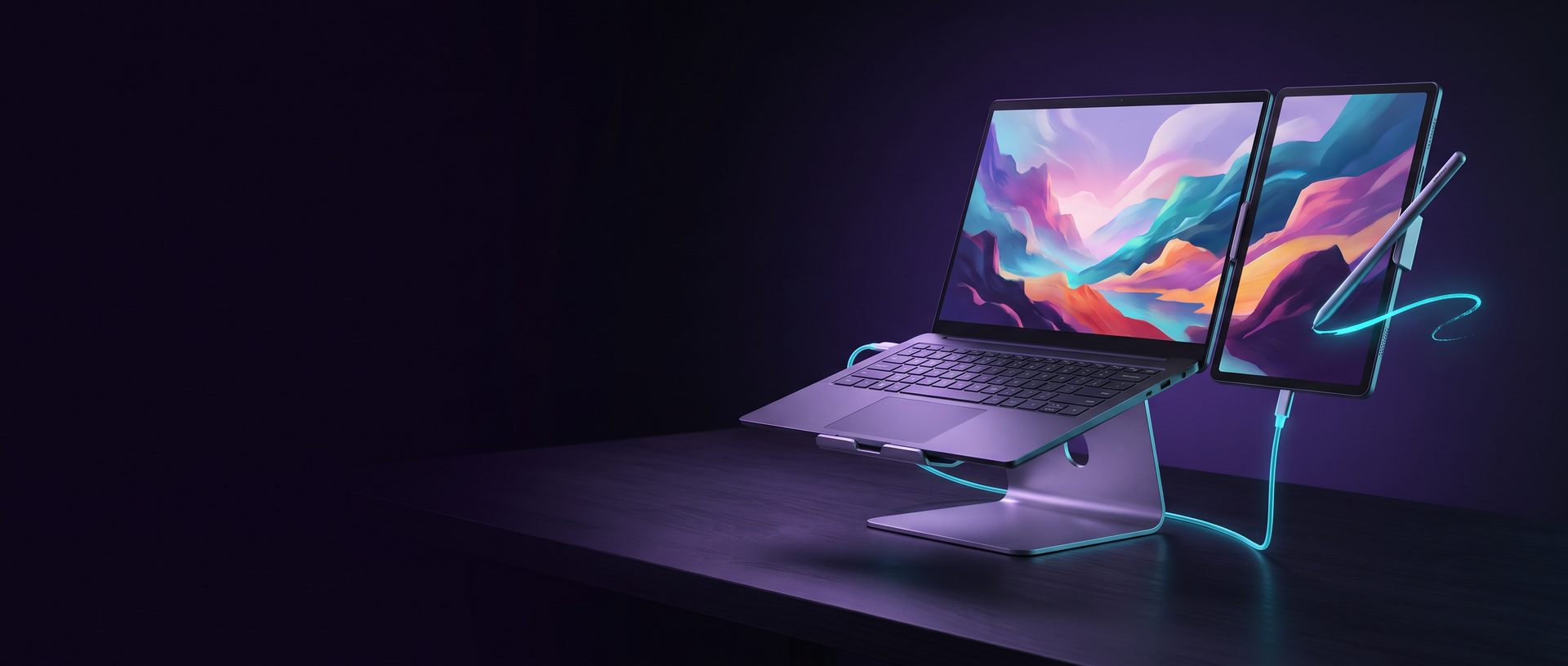
Ein Laptop auf einem Ständer, daneben ein Tablet als zweiter Bildschirm, verbunden durch ein leuchtendes USB-Kabel.

Kabel oder WLAN

Verwenden Sie das Kabel, wann immer es geht: Es gibt kein Netzwerk einzurichten und nichts zu koppeln, denn das eingesteckte Kabel genügt, damit die Geräte einander vertrauen. Mit WLAN können Sie das Tablet in die Hand nehmen und damit herumgehen.

USB
Kein USB-Debugging, kein Entwicklermodus. PixelBridge wechselt zum Kabel, wenn eines eingesteckt ist.
Wi-Fi
Computer und Gerät im selben Netzwerk. Die Sitzung ist verschlüsselt.
Nach einem Abbruch
Verbindet sich von selbst neu, auch beim Öffnen der App.

Kopplung

Einmal koppeln. Danach einfach die App öffnen.

Wenn sich ein Gerät zum ersten Mal über WLAN verbindet, bestätigen Sie, dass der Computer Ihnen gehört: Scannen Sie seinen Code oder prüfen Sie, ob beide Bildschirme dieselben sechs Ziffern zeigen, und klicken Sie auf „Erlauben“. Danach verbindet es sich von selbst.

Benennen Sie ein Gerät jederzeit um oder entfernen Sie es, auf dem Computer oder auf dem Gerät.

So funktioniert die Kopplung

Privat von Grund auf

Ihr Bildschirm geht von Ihrem Computer zu Ihrem Gerät und nirgendwo sonst hin. Er läuft nie über uns.
  • Kein Konto nötig
  • Keine Werbung, keine Analysen
  • WLAN-Sitzungen sind verschlüsselt
  • Kopplungsschlüssel bleiben auf Ihren Geräten

Fragen

Gut zu wissen.

Muss ich USB-Debugging oder den Entwicklermodus aktivieren?

Nein. Stecken Sie ein USB-Datenkabel ein, und PixelBridge erledigt den Rest. Auf einem Windows-PC stellen Sie den USB-Modus des Telefons auf „Dateiübertragung“, wenn er auf „Nur Laden“ steht.

Funktioniert es ohne Kabel?

Ja. Über WLAN müssen Computer und Gerät im selben Netzwerk sein. Sie koppeln einmal, indem Sie einen Code scannen, danach verbindet es sich von selbst wieder.

Gibt es eine iPhone-, iPad- oder TV-App?

In Kürze: Apps für Google TV, dann iPhone und iPad, dann Apple TV. Heute läuft PixelBridge auf Android-Smartphones und -Tablets mit einem Windows-PC oder Mac als Computer.

Kommt der Ton aus dem Tablet?

Nein. Der Ton kommt weiterhin aus Ihrem Computer.

Geben Sie dem Tablet eine Aufgabe.

Kostenlos auf Ihrem Computer. Eine Stunde gratis auf Ihrem Gerät. Nie ein Konto.